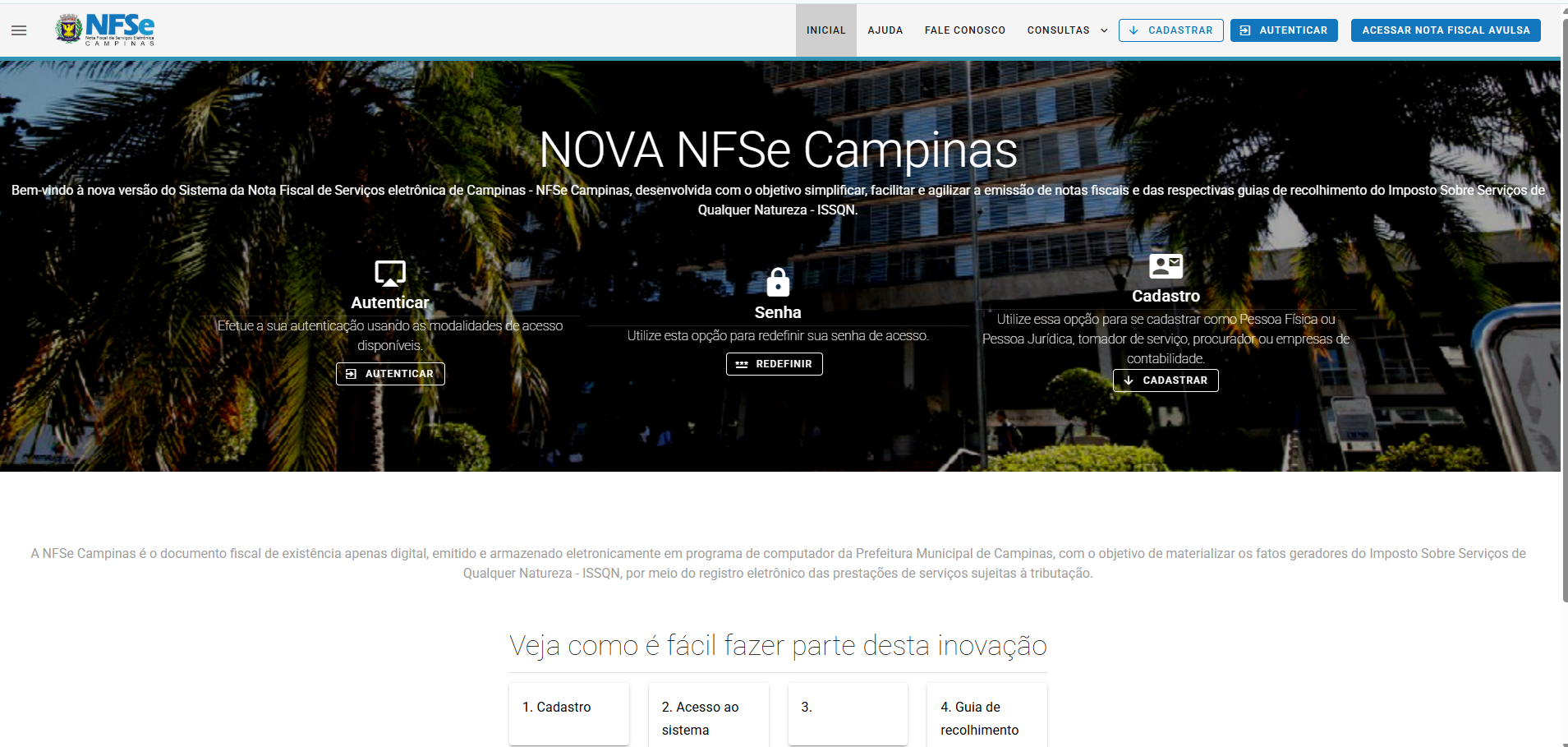
Acessar o Sistema
Clique Aqui para ser direcionado para a página da prefeitura de Campinas e Clique em Autenticar.
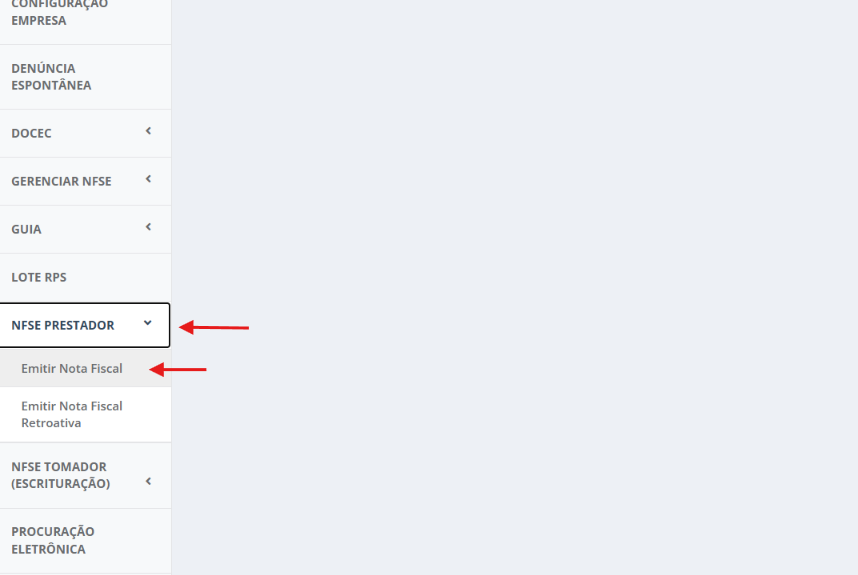
Passo 1:
Acessar a opção NFSE PRESTADOR > Emitir Nota Fiscal do lado esquerdo na tela inicial:
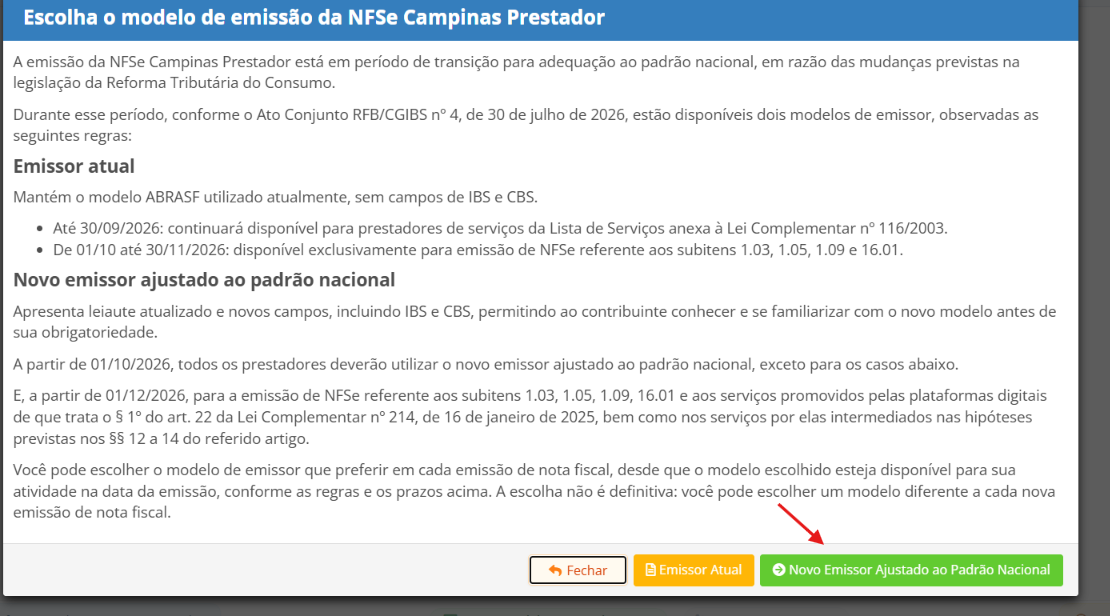
PASSO 2:
Selecione “Novo Modelo Ajustado ao Padrão Nacional”:
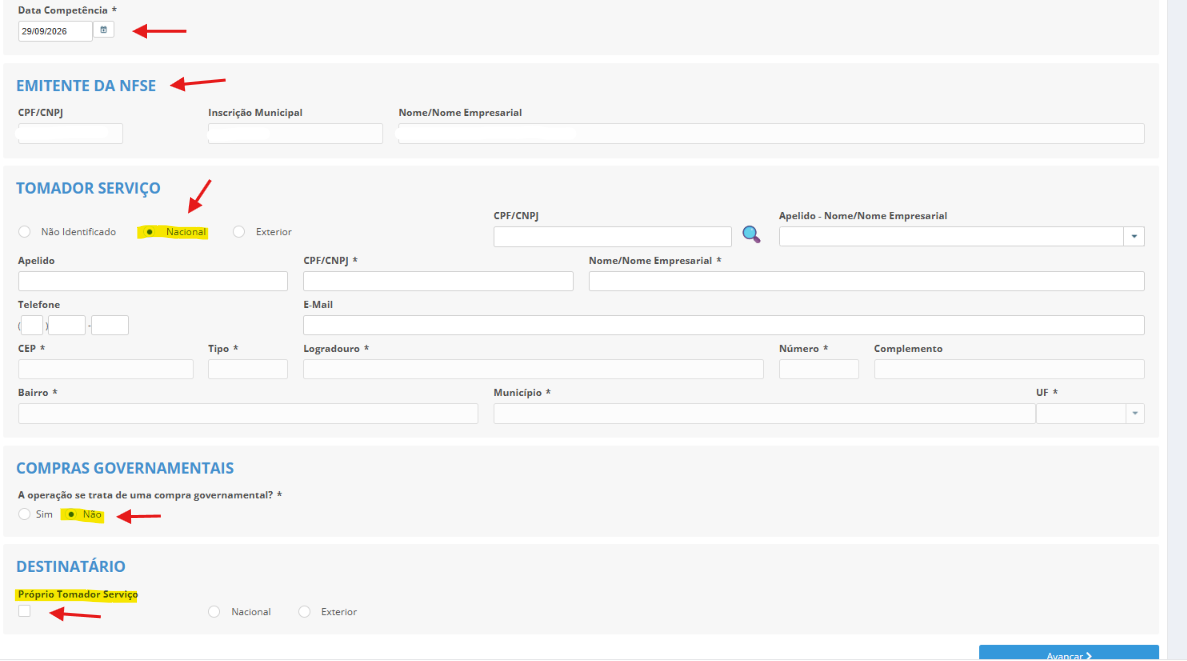
a) Insira a data da competência: Será o dia que estiver realizando a emissão;
b) Confira os dados da sua empresa em “Emitente da NFSE”;
c) Insira os dados do seu Tomador: Empresa ou Pessoa física para quem está prestando o serviço;
d) Selecione a opção “Não” em Compras Governamentais;
e) Selecionar a opção onde o destinatário é o próprio tomador;
> Avançar.
PASSO 3:
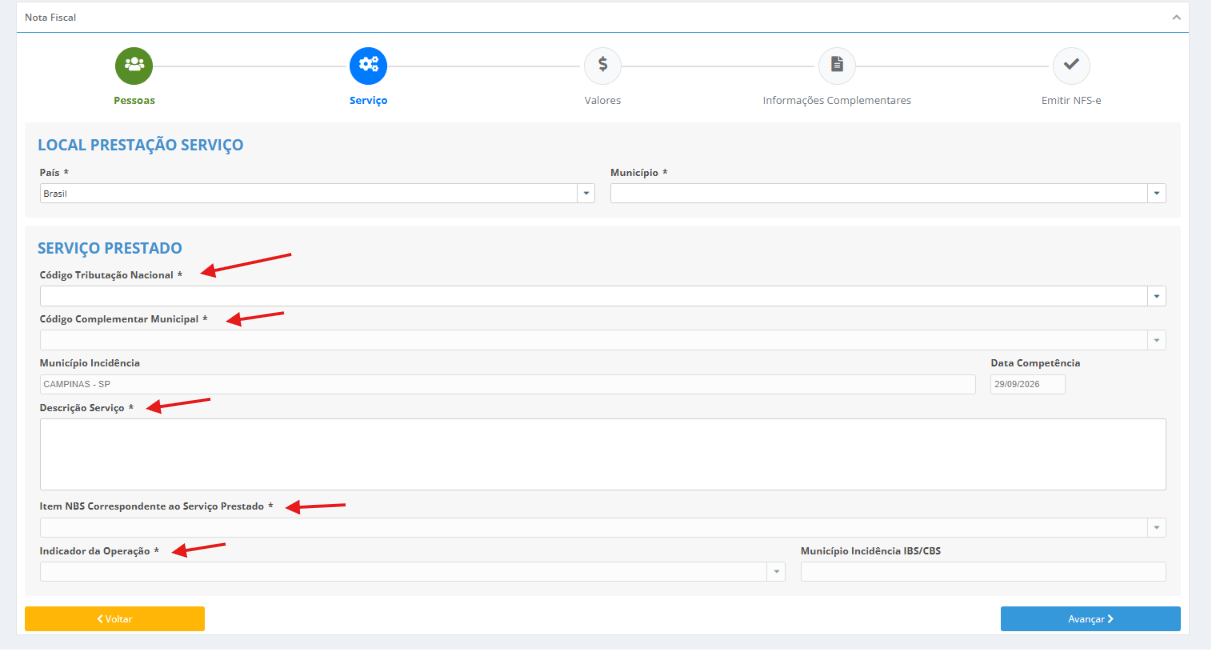
SERVIÇO PRESTADO:
a) Código Tributação Nacional: Selecionar a atividade relacionada ao serviço prestado;
b) Código Complementar Municipal: Código do município relacionado à atividade selecionada anteriormente;
c) Descrição do Serviço: Breve resumo da atividade que foi prestada;
d) Ítem NBS: Selecionar a opção que mais se enquadra na prestação de serviço executada;
e) Indicador da operação: Selecione onde o serviço foi prestado (presencial no seu endereço, presencial no endereço do tomador ou de forma remota/online).
> Avançar.
PASSO 4:
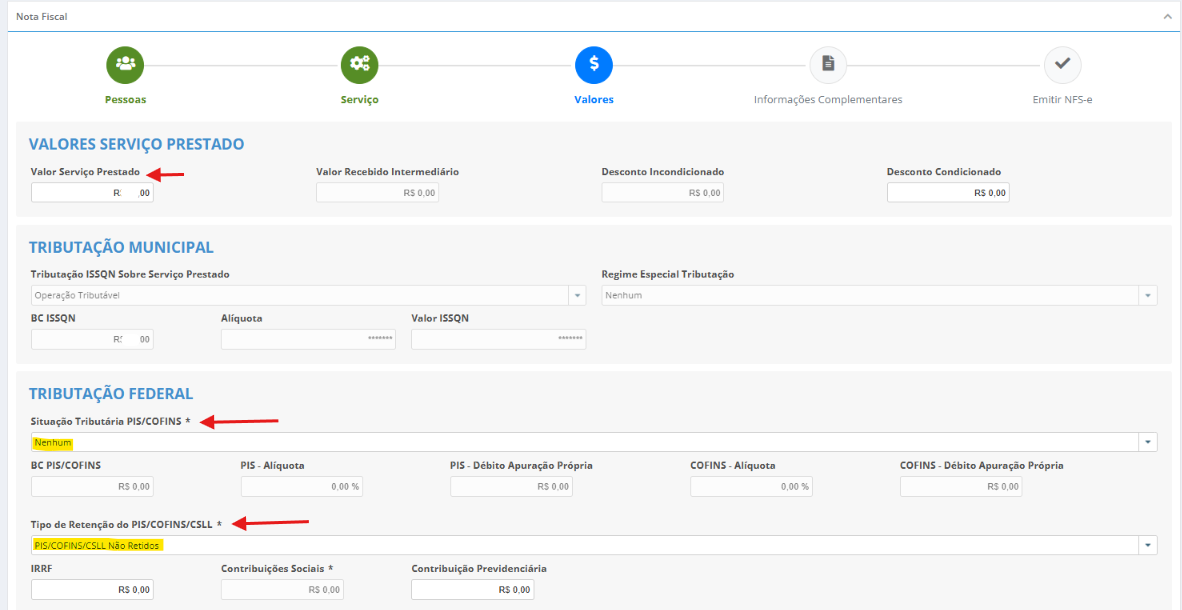
a) Preencher o valor do serviço prestado;
b) Tributação Municipal: Não preencher nenhum campo;
c) Tributação Federal:
Situação tributária PIS/COFINS - Nenhum (não preencher os campos de alíquotas);
Tipo de retenção PIS/COFINS/CSLL - Não Retidos (não preencher os campos de valores);
PASSO 5:
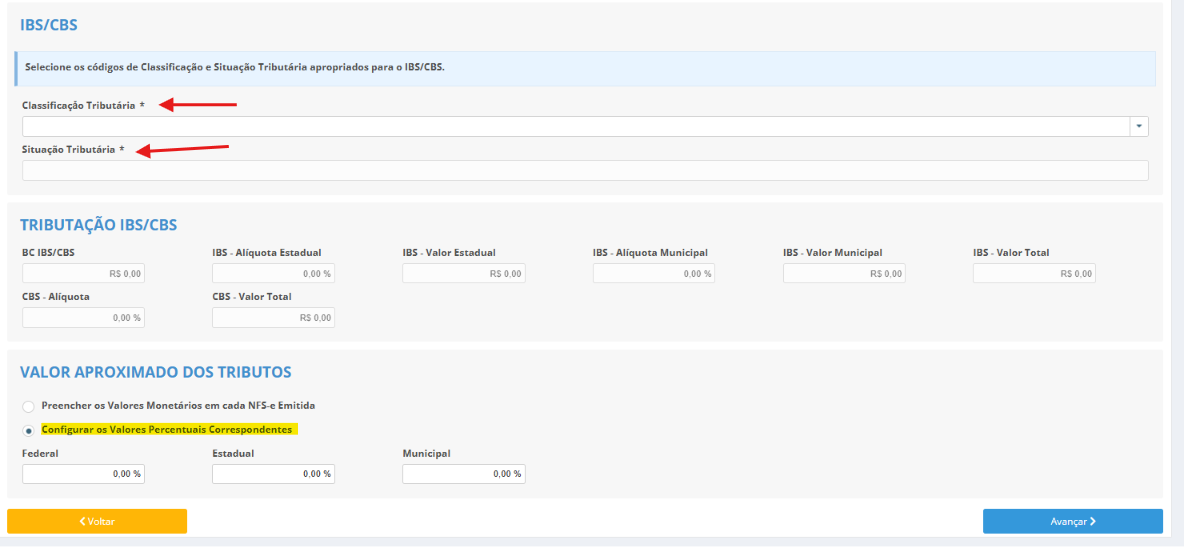
IBS/CBS
a) Classificação Tributária: Tributado integralmente
b) Situação tributária: Situações tributadas integralmente
*Atenção: Caso sua atividade possua situações especiais, as opções irão aparecer automaticamente para selecionar.
c) Tributação IBS/CBS - Não preencher nenhum campo;
d) Valor aproximado dos tributos: Configurar valores Correspondentes, mas não informar nenhuma alíquota;
> Avançar.
PASSO 6:
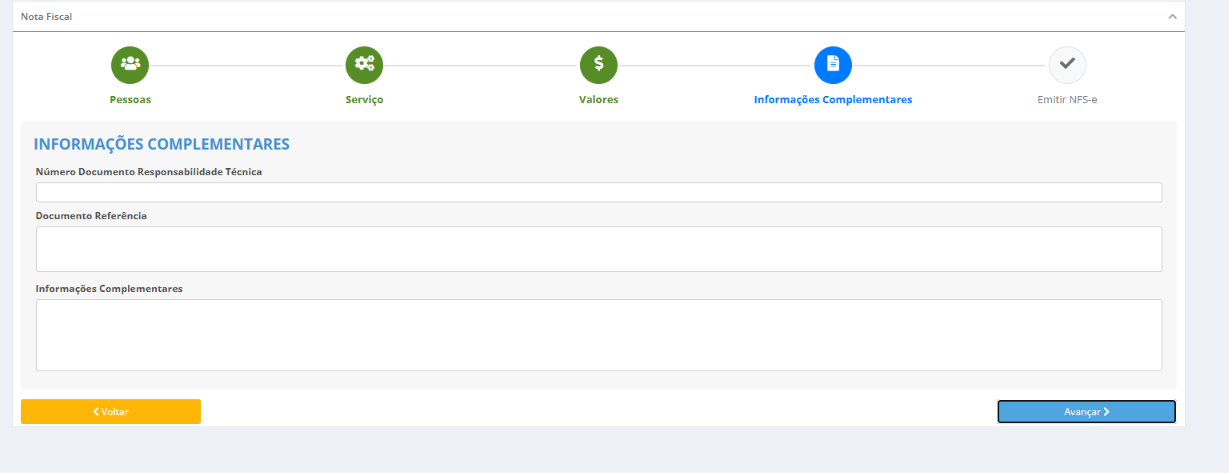
Informações complementares: Campos de preenchimento não obrigatórios, caso não possua informações a adicionar, deixá-los em branco.
Avançar.
PASSO 7:
Revisar todas as informações, e clicar em “Emitir NFS” ao final da página.
Pronto! Sua nota foi emitida com sucesso.
EXPORTAR O ARQUIVO EM FORMATO XML - Envio para plataforma Senhor Contábil
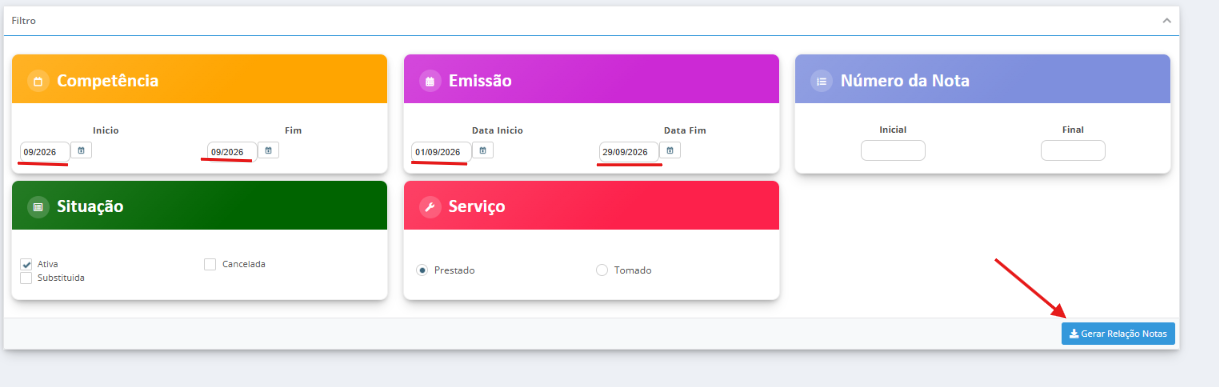
Do lado esquerdo da página, selecionar GERENCIAR NFSE > Exportar NFSe (XML)
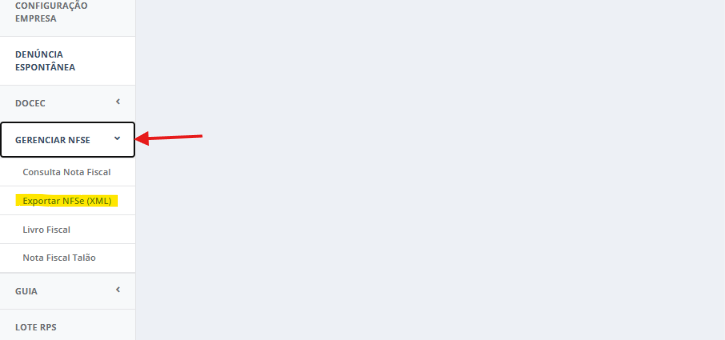
Filtrar pela competência (mês de emissão) OU Período de emissão (intervalo de datas) > Gerar relação de Notas: